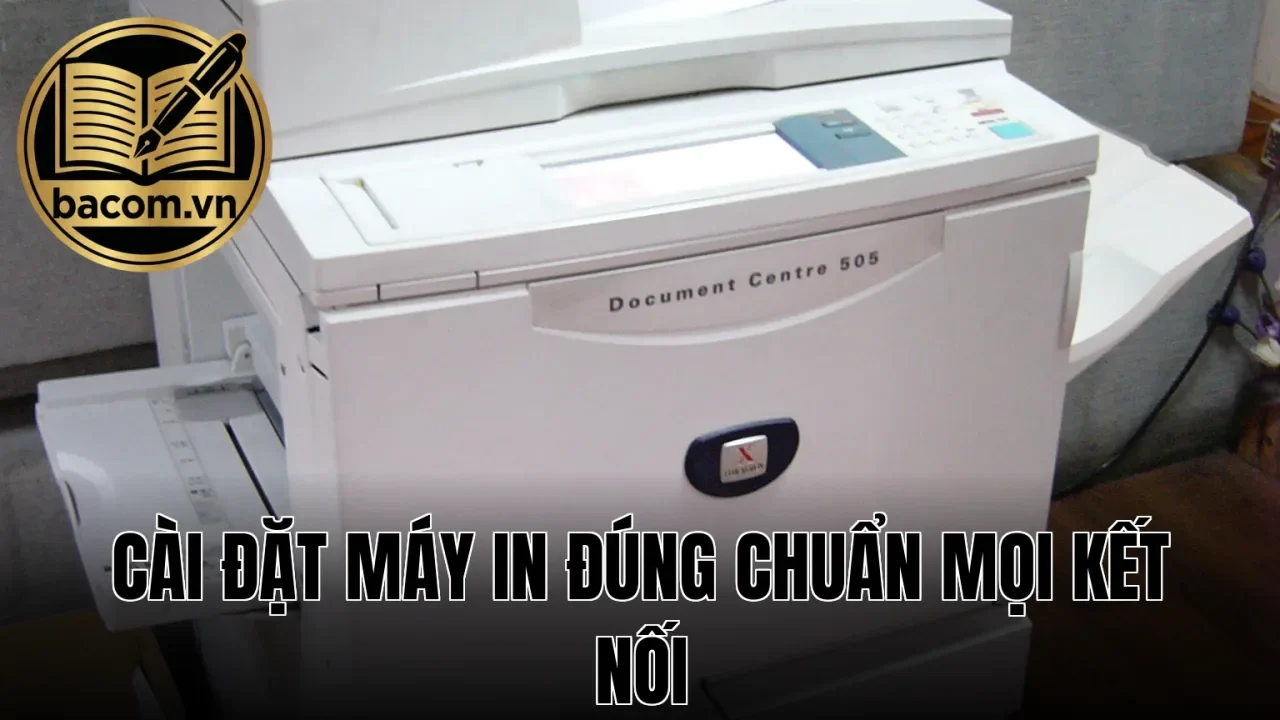
Cách cài đặt máy in là thao tác kỹ thuật cơ bản mà bất kỳ ai sử dụng máy tính văn phòng đều cần nắm vững. Dù bạn đang dùng Windows 10, Windows 11 hay macOS, quy trình thiết lập máy in đều có những bước cụ thể cần thực hiện đúng thứ tự để thiết bị hoạt động ổn định. Bài viết này tổng hợp toàn bộ hướng dẫn chi tiết, từ kết nối USB, cài driver cho đến chia sẻ máy in qua mạng nội bộ, giúp bạn hoàn thành cài đặt nhanh chóng ngay lần đầu tiên.
Chuẩn Bị Trước Khi Thực Hiện Cách Cài Đặt Máy In
Trước khi bắt tay vào thực hiện, bạn cần đảm bảo đã có đầy đủ các yếu tố cần thiết. Việc chuẩn bị kỹ lưỡng sẽ giúp quá trình cách cài đặt máy in diễn ra suôn sẻ, tránh các lỗi phát sinh do thiếu driver hoặc không tương thích phần cứng. Đây là bước nền tảng mà nhiều người thường bỏ qua, dẫn đến việc phải cài đi cài lại nhiều lần.
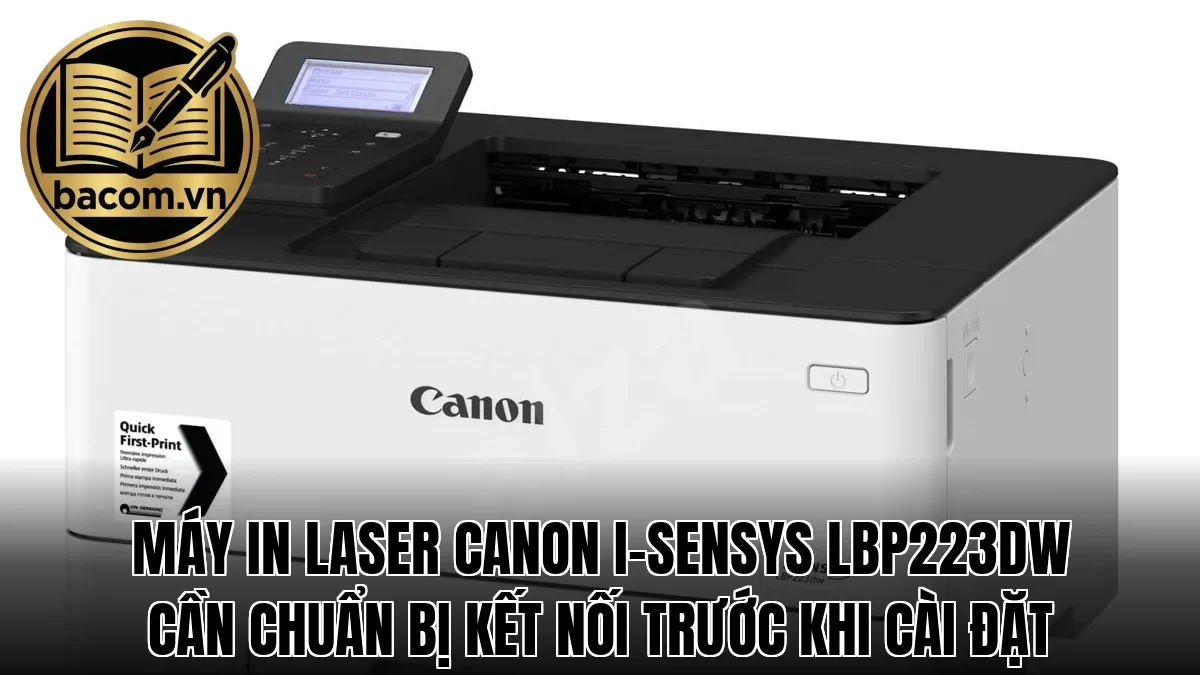
Bạn cần xác định rõ model máy in đang sử dụng, ví dụ như Canon LBP2900, HP LaserJet Pro M404n hay Epson L3250, vì mỗi dòng máy có driver riêng biệt. Ngoài ra, cần kiểm tra xem hệ điều hành trên máy tính là 32-bit hay 64-bit để tải đúng phiên bản phần mềm hỗ trợ. Việc xác định sai thông số này sẽ khiến driver không cài được hoặc máy in không nhận lệnh in dù đã kết nối thành công.
Danh sách những thứ cần chuẩn bị bao gồm:
- Dây cáp USB hoặc thông tin mạng Wi-Fi của máy in
- File driver tải từ trang chủ hãng sản xuất hoặc đĩa CD đi kèm
- Tài khoản quản trị viên (Administrator) trên máy tính
- Kết nối Internet ổn định nếu cài qua Windows Update
Các Bước Cài Đặt Máy In Chi Tiết Theo Từng Phương Thức Kết Nối
Tùy theo loại kết nối mà bạn đang sử dụng, cách cài đặt máy in sẽ có sự khác biệt nhất định về quy trình. Hiện nay có ba phương thức phổ biến nhất là kết nối USB trực tiếp, kết nối qua mạng LAN và kết nối không dây Wi-Fi. Mỗi phương thức đều có ưu điểm riêng và phù hợp với từng nhu cầu sử dụng cụ thể trong môi trường văn phòng hoặc gia đình.

Cài Đặt Máy In Qua Cổng USB
Đây là phương pháp đơn giản và phổ biến nhất, đặc biệt phù hợp với người dùng cá nhân hoặc văn phòng nhỏ. Bạn chỉ cần cắm cáp USB từ máy in vào cổng USB của máy tính, sau đó hệ điều hành Windows thường sẽ tự động nhận diện thiết bị và tìm kiếm driver phù hợp qua Windows Update. Nếu hệ thống không tự cài, bạn mở file driver đã tải về, chạy theo hướng dẫn cài đặt, khởi động lại máy và kiểm tra bằng lệnh in thử.
Cài Đặt Máy In Qua Mạng LAN Hoặc Wi-Fi
Phương thức này phù hợp với văn phòng có nhiều máy tính cùng dùng chung một máy in. Bạn cần đảm bảo máy in đã được kết nối vào cùng mạng nội bộ với máy tính. Sau đó vào Settings > Bluetooth & devices > Printers & scanners > Add a printer or scanner, hệ thống sẽ tự quét và hiển thị máy in trong mạng. Chọn đúng thiết bị, cài driver nếu được yêu cầu và thực hiện in thử để xác nhận kết nối thành công.
Cài Đặt Máy In Thủ Công Khi Hệ Thống Không Tự Nhận
Trong trường hợp Windows không tự nhận diện được máy in, bạn cần thực hiện cách cài đặt máy in theo hướng thủ công. Vào Control Panel > Devices and Printers > Add a printer, chọn “The printer that I want isn’t listed”, sau đó chọn “Add a local printer or network printer with manual settings”. Tại đây bạn có thể chỉ định cổng kết nối và duyệt đến file driver đã tải sẵn. Phương pháp này đặc biệt hiệu quả với các dòng máy in cũ không được Windows tự động hỗ trợ.
So Sánh Các Phương Thức Kết Nối Máy In Phổ Biến Năm 2026
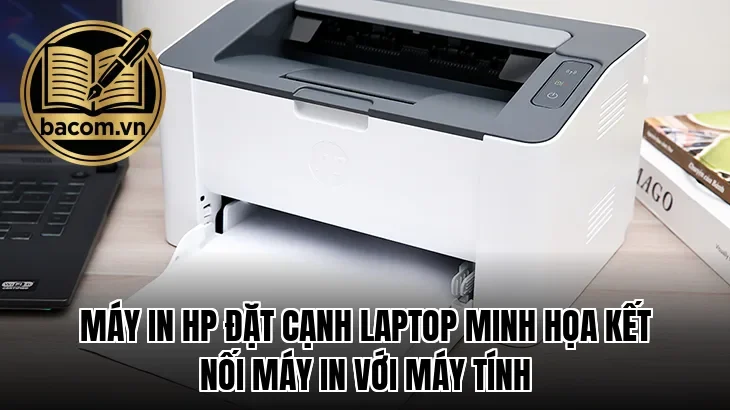
Để lựa chọn đúng phương thức kết nối trước khi thực hiện cách cài đặt máy in, bạn nên hiểu rõ ưu và nhược điểm của từng loại. Bảng so sánh dưới đây tổng hợp các tiêu chí quan trọng nhất giúp bạn đưa ra quyết định phù hợp với môi trường làm việc thực tế.
| Tiêu chí | Kết nối USB | Kết nối LAN | Kết nối Wi-Fi |
|---|---|---|---|
| Độ ổn định | Rất cao | Cao | Trung bình |
| Số người dùng chung | 1 người | Nhiều người | Nhiều người |
| Yêu cầu dây cáp | Có | Có (cáp mạng) | Không |
| Tốc độ in | Nhanh | Nhanh | Phụ thuộc sóng |
| Phù hợp với | Cá nhân, gia đình | Văn phòng lớn | Văn phòng linh hoạt |
| Độ phức tạp khi cài | Thấp | Trung bình | Trung bình |
Nhìn vào bảng trên, có thể thấy kết nối USB vẫn là lựa chọn tối ưu cho người dùng cá nhân do độ ổn định cao và quy trình cách cài đặt máy in đơn giản nhất. Trong khi đó, môi trường văn phòng đông người nên ưu tiên kết nối LAN để đảm bảo tốc độ và tính nhất quán khi nhiều máy tính cùng gửi lệnh in một lúc. Kết nối Wi-Fi phù hợp với không gian làm việc hiện đại, linh hoạt nhưng cần đảm bảo hạ tầng mạng không dây đủ mạnh.
Kết luận
Nắm vững cách cài đặt máy in giúp bạn chủ động xử lý các tình huống kỹ thuật phát sinh trong công việc hàng ngày mà không cần phụ thuộc vào kỹ thuật viên. Từ việc chuẩn bị driver đúng phiên bản, lựa chọn phương thức kết nối phù hợp cho đến xử lý lỗi thủ công, mỗi bước đều có vai trò quan trọng trong việc đảm bảo thiết bị hoạt động ổn định lâu dài. Nếu bạn đang tìm kiếm máy in chất lượng hoặc các sản phẩm văn phòng phẩm đáng tin cậy, hãy tham khảo ngay các lựa chọn phù hợp để trang bị đầy đủ cho không gian làm việc của mình.
Xem thêm: Máy In A4 Và Hướng Dẫn Mua Máy Phù Hợp Nhu Cầu Sử Dụng