
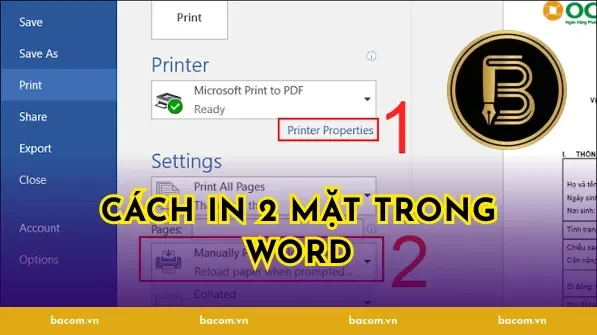
Cách In 2 Mặt Trong Word là kỹ năng tin học văn phòng căn bản giúp người dùng tiết kiệm đến 50% lượng giấy tiêu thụ và giảm thiểu đáng kể độ dày của các tập tài liệu học tập, hồ sơ hợp đồng. Việc nắm vững thao tác in ấn hai mặt không chỉ bảo vệ nguồn tài nguyên mà còn nâng cao tính chuyên nghiệp cho mọi hồ sơ văn bản gửi đến đối tác hoặc nộp cho giáo viên. Nhiều phụ huynh khi tự in tài liệu ôn thi cho con tại nhà thường gặp tình trạng trang sau bị lộn ngược đầu so với trang trước, làm gián đoạn quá trình đọc bài của các bé. Để giải quyết triệt để lỗi này, người dùng chỉ cần hiểu rõ các tùy chọn in ấn có sẵn kết hợp việc mua sắm các loại văn phòng phẩm chuẩn định lượng cho nhu cầu in ấn gia đình.
Phân biệt hai cơ chế in đảo mặt trên thiết bị văn phòng
Trước khi tiến hành thao tác in tài liệu, người dùng cần xác định chính xác dòng máy mình đang sử dụng thuộc nhóm in tự động hay in đảo mặt thủ công. Những dòng máy hỗ trợ tính năng Duplex tích hợp khay đảo giấy sẽ tự động kéo tài liệu vào bên trong để in tiếp mặt thứ hai mà không cần sự can thiệp từ bàn tay con người. Ngược lại, đối với thiết bị thông thường chỉ có một chiều cuốn, thao tác in hai mặt bắt buộc phải chia làm hai đợt gồm trang lẻ trước và trang chẵn sau. Sự khác biệt này quyết định trực tiếp đến các bước thiết lập trong phần mềm Word nhằm hạn chế tối đa nguy cơ kẹt giấy hoặc nhầm thứ tự các trang sách.
| Tiêu chí so sánh | In 2 mặt tự động (Duplex) | In 2 mặt thủ công (Manual Duplex) |
|---|---|---|
| Cơ chế vận hành | Trục cuốn cơ học tự đảo mặt giấy bên trong máy. | Người dùng tự lật chồng giấy bằng tay sau lượt in đầu. |
| Thao tác người dùng | Chỉ cần bấm lệnh 1 lần duy nhất trên phần mềm. | Phải phát lệnh 2 lần (lần lượt trang lẻ và trang chẵn). |
| Tốc độ hoàn thành | Rất nhanh, đạt trung bình 15 – 30 trang/phút. | Phụ thuộc vào tốc độ sắp xếp và lật giấy của người in. |
| Nguy cơ kẹt giấy | Rất thấp nhờ hệ thống cảm biến quang học chính xác. | Dễ kẹt nếu người dùng đưa giấy vào bị lệch hoặc tĩnh điện. |
Hướng dẫn cách in 2 mặt trong Word cho từng dòng máy
Tùy thuộc vào cấu hình phần cứng của thiết bị kết nối, phần mềm Microsoft Word cung cấp các giao diện điều khiển tương thích từ phiên bản 2010 cho đến Word 365. Thao tác thiết lập chuẩn xác ngay từ bảng điều khiển Print Properties sẽ giúp văn bản hiển thị cân đối và giữ nguyên thứ tự nội dung ban đầu. Người dùng nên kiểm tra kỹ khổ giấy A4 cùng với tỷ lệ thu phóng trang để đảm bảo các dòng chữ không bị tràn lề khi in sang trang đối diện. Dưới đây là hai phương pháp chi tiết áp dụng cho cả văn phòng công ty lẫn hộ gia đình đang chuẩn bị bài tập cho học sinh.
Thiết lập cách in 2 mặt trong Word trên máy in hỗ trợ Duplex tự động
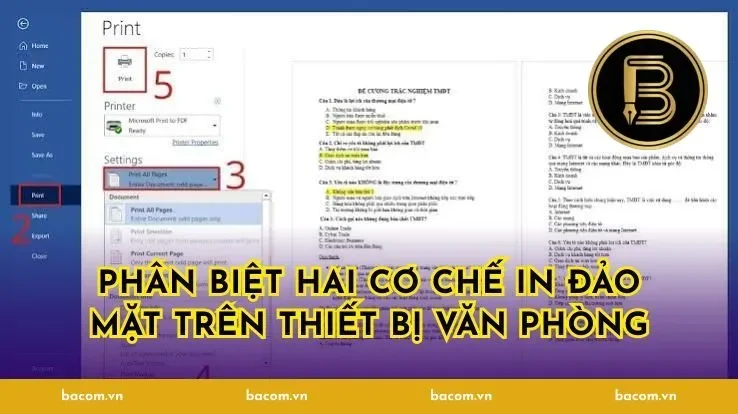
Quy trình in tự động trên các dòng máy đa năng giúp rút ngắn thời gian chuẩn bị xuống chỉ còn khoảng 1 đến 2 phút cho một tệp tài liệu dày 50 trang. Các bước thao tác bắt đầu bằng việc nhấn tổ hợp phím tắt Ctrl + P hoặc truy cập thẻ File trên thanh công cụ rồi chọn mục Print. Người dùng chuyển trạng thái Print One Sided thành Print on Both Sides, sau đó lựa chọn kiểu lật trang phù hợp với hướng hiển thị của khổ giấy. Cơ chế Flip pages on long edge được áp dụng cho giấy in dọc, trong khi Flip pages on short edge dành riêng cho các tài liệu trình bày theo chiều ngang.
- Bước 1: Mở tệp tài liệu Word cần xuất bản, nhấn tổ hợp phím Ctrl + P để hiển thị cửa sổ điều khiển in ấn.
- Bước 2: Tại mục Settings, nhấp vào mũi tên thả xuống ở tùy chọn Print One Sided để mở danh sách chức năng đảo mặt.
- Bước 3: Chọn dòng Print on Both Sides kèm thông số Flip pages on long edge nếu văn bản được định dạng theo chiều dọc truyền thống.
- Bước 4: Kiểm tra lại số lượng bản in (Copies), chọn đúng máy in đang hoạt động và nhấn nút Print hình chiếc máy in để hoàn tất.
Thao tác in 2 mặt thủ công cho máy in không có tính năng Duplex
Hầu hết các mẫu máy in a4 đơn năng nhỏ gọn trong các gia đình hiện nay đều không tích hợp sẵn bộ phận đảo mặt tự động. Phương pháp in thủ công đòi hỏi người dùng phải in toàn bộ các trang lẻ (Odd Pages) trước, sau đó lật toàn bộ chồng giấy để in tiếp các trang chẵn (Even Pages). Khi lật giấy, bạn cần giữ nguyên chiều hướng của đỉnh trang giấy và tránh làm xáo trộn thứ tự từ trang số 1 đến trang cuối cùng. Việc nắm vững nguyên tắc này giúp phụ huynh tự tin in trọn vẹn cả trăm trang sách bài tập cho con mà không bao giờ gặp lỗi in đè chữ.
- Bước 1: Nhấn tổ hợp phím Ctrl + P, nhấp vào mục Print All Pages và chọn tùy chọn Only Print Odd Pages nằm ở dưới cùng danh sách.
- Bước 2: Nhấn nút Print để máy in xuất toàn bộ các trang 1, 3, 5, 7 ra khay đón giấy theo đúng thứ tự tăng dần.
- Bước 3: Thu chồng giấy đã in, lật mặt giấy ngược lại và đưa vào khay nạp giấy theo đúng quy ước hướng mũi tên nạp giấy của thiết bị.
- Bước 4: Quay lại giao diện Word, chọn Only Print Even Pages, bấm Print và chờ máy hoàn tất việc in các trang 2, 4, 6, 8 lên mặt sau.
Mẹo căn lề đối xứng và xử lý lỗi in ngược đầu trang
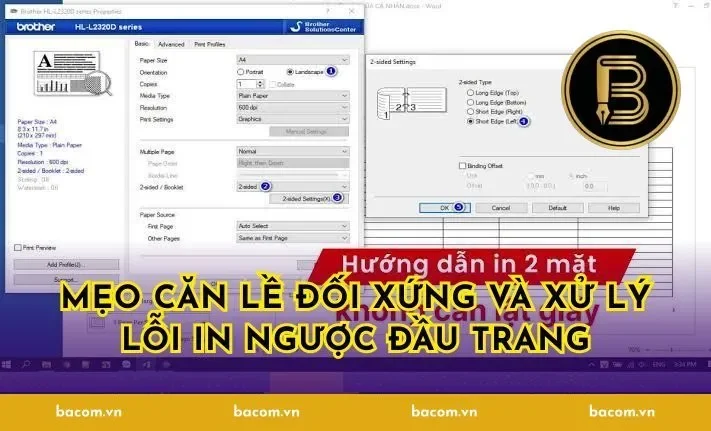
Hiện tượng trang chẵn bị lộn ngược đầu so với trang lẻ thường bắt nguồn từ việc người dùng chọn sai cơ chế lật trang ngắn (short edge) thay vì lật trang dài (long edge). Với các văn bản khổ dọc tiêu chuẩn, việc lật theo cạnh dài đảm bảo khi đóng gáy sổ thì hai mặt giấy luôn cùng chiều đọc từ trên xuống dưới. Đối với các văn bản xoay ngang như bảng tính hay sơ đồ phác thảo, bạn bắt buộc phải chuyển sang tùy chọn lật theo cạnh ngắn để trang sau không bị quay 180 độ. Một lần in thử nghiệm trên 2 trang đầu tiên sẽ giúp bạn phát hiện sai sót trước khi quyết định in hàng loạt cả tập tài liệu lớn.
Bên cạnh lỗi đảo hướng mặt giấy, việc không căn lề đối xứng (Mirror Margins) thường khiến phần lề đóng gáy sách bị che khuất mất nội dung văn bản quan trọng. Bạn chỉ cần vào thẻ Layout, nhấn vào biểu tượng Page Setup và chọn mục Multiple pages ở chế độ Mirror margins với khoảng lề trong (Inside) tối thiểu từ 2.5 cm đến 3.0 cm. Tỷ lệ này tạo ra khoảng trống an toàn để bấm ghim hoặc dán băng keo đóng gáy mà không đè lên các ký tự đầu dòng của mặt sau. Việc chuẩn bị lề trang chuẩn xác kết hợp giấy in chất lượng cao sẽ đem lại sản phẩm tài liệu đẹp mắt, chuẩn mực như sách in thương mại.
Câu hỏi thường gặp về cách in 2 mặt trong Word

Quá trình in ấn hai mặt trên thực tế thường phát sinh nhiều vấn đề kỹ thuật liên quan đến phần mềm lẫn thiết lập khay giấy cơ học. Những thắc mắc dưới đây tập hợp từ các tình huống lỗi phổ biến nhất mà người dùng văn phòng và phụ huynh thường xuyên gặp phải. Việc thấu hiểu nguyên nhân gốc rễ giúp bạn khắc phục nhanh chóng mà không cần tốn chi phí gọi nhân viên hỗ trợ máy in bên ngoài. Người dùng nên lưu ý kỹ các thông số thiết lập để quá trình in tài liệu học tập và công việc luôn đạt hiệu suất cao nhất.
Vì sao bản in mặt sau thường bị đảo ngược 180 độ?
Lỗi mặt sau bị đảo ngược 180 độ xảy ra do người dùng chọn nhầm giữa hai chế độ lật trang Flip on Long Edge và Flip on Short Edge. Với tài liệu in dọc thông thường, hệ thống yêu cầu lật theo cạnh dài nhưng máy in lại đang nhận lệnh lật theo cạnh ngắn của khổ giấy. Để khắc phục, bạn chỉ cần mở lại giao diện Print Properties trong Word và đổi thiết lập sang Flip pages on long edge đối với trang dọc. Thao tác điều chỉnh đơn giản này lập tức đưa văn bản hai mặt về cùng chiều đọc đồng nhất mà không cần định dạng lại nội dung trang.
Làm sao để cài đặt mặc định cách in 2 mặt trong Word?
Bạn có thể cài đặt mặc định cách in 2 mặt trong Word thông qua mục quản lý máy in trong Control Panel của hệ điều hành Windows. Người dùng mở Control Panel, chọn Devices and Printers, nhấp chuột phải vào tên máy in đang sử dụng và bấm Printing Preferences. Tại thẻ Layout hoặc Finishing, bạn chuyển mục Duplex Printing từ trạng thái Off sang On rồi bấm Apply để lưu lại thông số. Kể từ thời điểm này, mỗi khi bạn phát lệnh in từ Word thì phần mềm sẽ tự động chọn chế độ in hai mặt mà không cần thao tác thủ công lại.
Giấy in định lượng bao nhiêu thì không bị thấu mực khi in 2 mặt?
Giấy in có định lượng từ 70 gsm đến 80 gsm là tiêu chuẩn tối ưu giúp ngăn chặn hiện tượng thấu mực sang mặt sau của trang giấy. Nếu sử dụng loại giấy quá mỏng dưới 65 gsm, mực in laser hoặc mực nước sẽ lộ rõ sang trang đối diện khiến văn bản khó đọc và nhăn nheo. Các dòng giấy A4 định lượng 70 gsm phổ thông rất thích hợp cho tài liệu học tập của học sinh, trong khi loại 80 gsm dành riêng cho hợp đồng quan trọng. Việc lựa chọn đúng định lượng giấy giúp kéo dài tuổi thọ của cụm sấy máy in và giảm tỷ lệ kẹt giấy xuống mức thấp nhất.
Tại sao Word báo lỗi khi chọn in các trang chẵn lẻ?
Hiện tượng Word không xuất được lệnh in trang chẵn lẻ thường xuất hiện do tệp tài liệu bị phân chia thành nhiều Section với đánh số trang ngắt quãng. Khi tài liệu có các trang không theo thứ tự số học tự nhiên từ 1 đến hết, bộ lọc trang chẵn lẻ của phần mềm sẽ gặp xung đột dữ liệu. Bạn có thể giải quyết bằng cách gõ trực tiếp dãy số trang cụ thể vào ô Pages trong hộp thoại in thay vì chọn lệnh lọc tự động. Một giải pháp khác là chuyển đổi tệp Word sang định dạng PDF rồi thực hiện lệnh in hai mặt để tránh hoàn toàn các lỗi xung đột số trang.
Kết luận
Thành thạo cách in 2 mặt trong Word là giải pháp thông minh giúp mỗi gia đình và văn phòng tiết kiệm 50% chi phí giấy viết, đồng thời giảm tải rác thải văn phòng ra môi trường. Dù thiết bị của bạn là dòng máy Duplex hiện đại hay máy in một mặt truyền thống, việc tuân thủ đúng quy trình lật trang và căn lề luôn mang lại những bản in chỉn chu, ngay ngắn. Đầu tư các sản phẩm văn phòng phẩm chất lượng đồng bộ cùng kỹ năng thao tác chuẩn xác sẽ biến công việc in ấn tài liệu hằng ngày trở nên nhẹ nhàng, hiệu quả hơn. Hãy bắt đầu áp dụng ngay các bước hướng dẫn trên cho lần xuất bản tài liệu tiếp theo của bạn để sở hữu những tập hồ sơ hoàn hảo nhất.