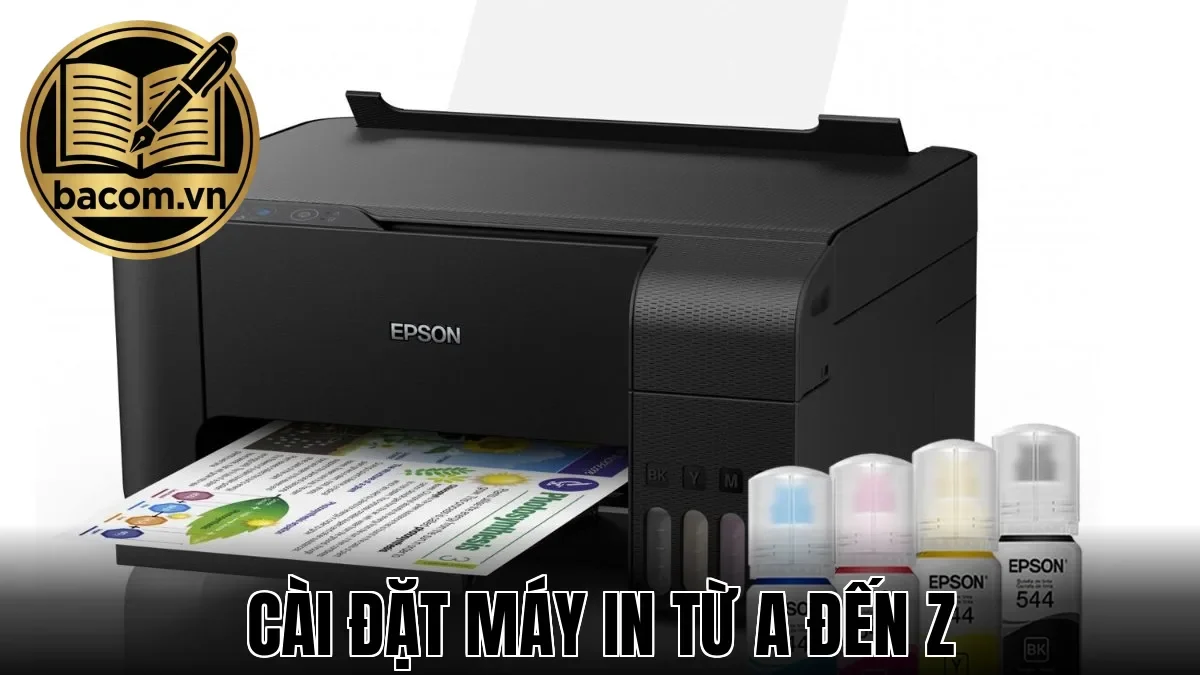
Cài đặt máy in là bước không thể bỏ qua nếu bạn muốn thiết bị hoạt động ổn định và in ấn chính xác ngay từ lần đầu tiên. Dù bạn đang sử dụng máy in laser, máy in phun hay máy in đa năng, quy trình thiết lập ban đầu đều đóng vai trò then chốt quyết định hiệu suất lâu dài. Trong bài viết này, chúng tôi tổng hợp toàn bộ các bước thực hiện, lỗi thường gặp và mẹo tối ưu dành cho người dùng cá nhân lẫn văn phòng tại Việt Nam năm 2026.
Tổng Quan Về Quy Trình Cài Đặt Máy In Trên Windows Và MacOS
Trước khi đi vào từng bước cụ thể, người dùng cần hiểu rằng cài đặt máy in trên các hệ điều hành khác nhau sẽ có những điểm khác biệt nhất định. Tuy nhiên, nguyên tắc cốt lõi vẫn là: kết nối thiết bị, cài driver phù hợp và kiểm tra in thử. Việc nắm rõ hệ điều hành đang dùng sẽ giúp bạn tiết kiệm đáng kể thời gian và tránh được những lỗi kỹ thuật không đáng có trong quá trình thiết lập.
Cài Đặt Máy In Trên Windows 10 Và Windows 11
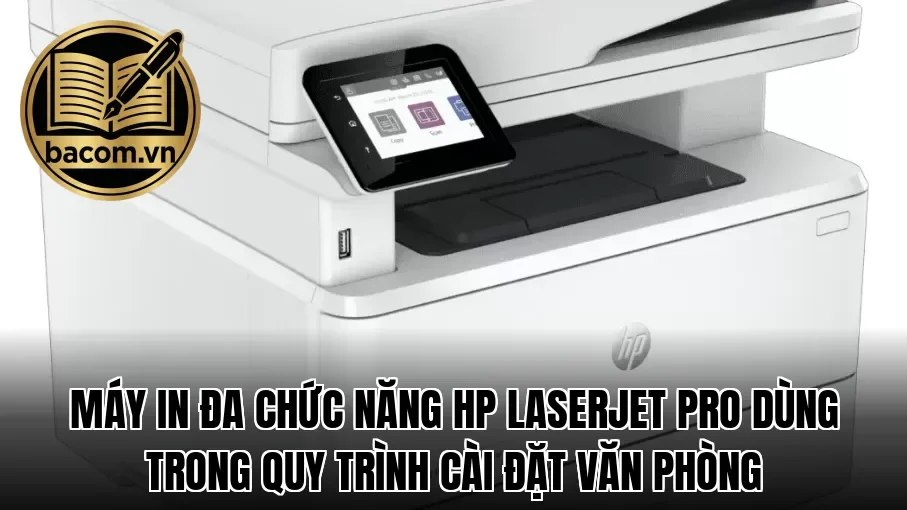
Trên hệ điều hành Windows, cài đặt máy in thường bắt đầu bằng việc truy cập vào mục “Settings” → “Bluetooth & devices” → “Printers & scanners”. Tại đây, người dùng chọn “Add a printer or scanner” để hệ thống tự động dò tìm thiết bị. Nếu máy in kết nối qua cổng USB, Windows 10 và 11 thường nhận diện tự động và tải driver tương thích từ Windows Update. Trường hợp driver không được cài tự động, bạn cần truy cập website của nhà sản xuất như Canon, Epson, HP hoặc Brother để tải đúng phiên bản driver phù hợp với model máy và phiên bản hệ điều hành đang sử dụng.
Cài Đặt Máy In Trên MacOS Ventura Và Sonoma
Với người dùng Apple, cài đặt máy in trên macOS Ventura hoặc Sonoma diễn ra qua “System Settings” → “Printers & Scanners” → nhấn dấu “+” để thêm thiết bị mới. MacOS thường hỗ trợ giao thức AirPrint, cho phép kết nối không dây với nhiều dòng máy in hiện đại mà không cần cài thêm driver riêng. Tuy nhiên, một số máy in đời cũ hoặc các model doanh nghiệp vẫn yêu cầu cài driver gốc từ nhà sản xuất để khai thác đầy đủ tính năng như in hai mặt, in màu chuyên sâu hay quản lý hàng đợi in.
Kết Nối Máy In Qua Mạng LAN Và WiFi
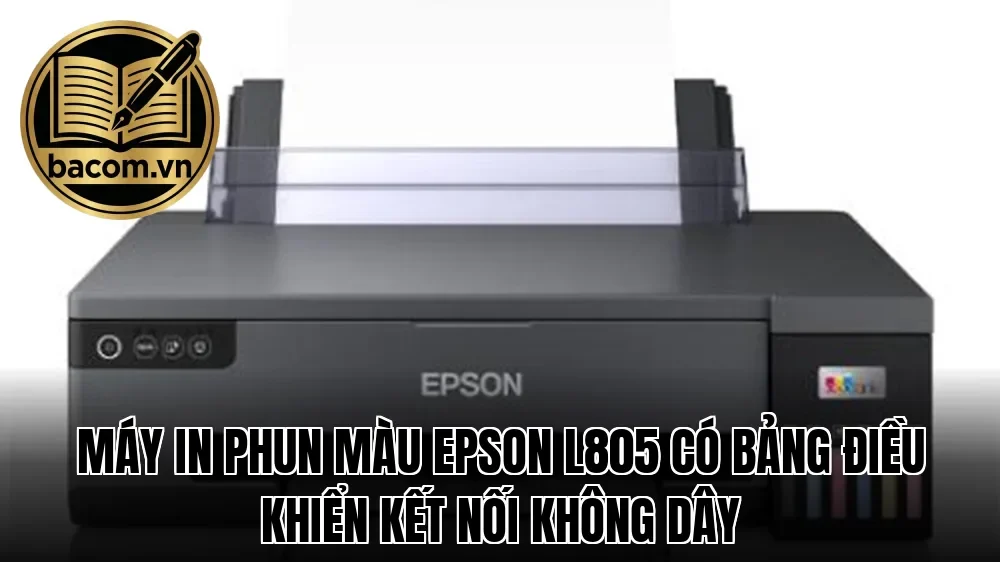
Kết nối mạng là xu hướng phổ biến trong môi trường văn phòng hiện đại. Để cài đặt máy in qua WiFi, người dùng cần đảm bảo máy in và máy tính cùng kết nối một mạng nội bộ. Sau đó, trên Windows hoặc macOS, hệ thống sẽ tự phát hiện thiết bị qua giao thức Bonjour hoặc WSD. Với kết nối LAN có dây, bạn cần nhập địa chỉ IP tĩnh của máy in vào phần cài đặt cổng TCP/IP. Đây là phương pháp được khuyến nghị cho các văn phòng có nhiều người dùng chung một thiết bị in ấn nhằm đảm bảo tốc độ và độ ổn định cao nhất.
Các Lỗi Thường Gặp Khi Cài Đặt Máy In Và Cách Khắc Phục
Không phải lúc nào quá trình cài đặt máy in cũng diễn ra suôn sẻ. Nhiều người dùng gặp phải các sự cố kỹ thuật khiến máy không nhận lệnh in hoặc in ra kết quả không như mong muốn. Việc hiểu rõ nguyên nhân và cách xử lý từng lỗi cụ thể sẽ giúp bạn chủ động hơn trong việc duy trì thiết bị hoạt động liên tục, đặc biệt trong môi trường văn phòng có tần suất in ấn cao.

Lỗi Máy In Không Nhận Lệnh Sau Khi Cài Driver
Đây là lỗi phổ biến nhất sau khi cài đặt máy in lần đầu. Nguyên nhân thường đến từ việc cài sai phiên bản driver, driver bị xung đột với phần mềm khác hoặc dịch vụ Print Spooler trên Windows bị dừng hoạt động. Cách khắc phục đơn giản nhất là vào “Services”, tìm “Print Spooler”, nhấn chuột phải và chọn “Restart”. Nếu vẫn không được, hãy gỡ driver cũ hoàn toàn qua “Device Manager” trước khi cài lại từ đầu bằng file driver tải trực tiếp từ trang chủ nhà sản xuất.
Lỗi Không Tìm Thấy Máy In Trong Mạng Nội Bộ
Khi cài đặt máy in qua mạng LAN hoặc WiFi mà hệ thống không phát hiện thiết bị, nguyên nhân thường là do tường lửa (firewall) chặn kết nối hoặc máy in và máy tính đang ở hai subnet khác nhau. Người dùng cần kiểm tra lại địa chỉ IP của máy in bằng cách in trang cấu hình mạng trực tiếp từ thiết bị. Sau đó, nhập thủ công địa chỉ IP này vào phần “Add Printer by IP Address” trên Windows. Đảm bảo cổng 9100 hoặc 631 không bị chặn bởi phần mềm bảo mật nội bộ.
Lỗi In Bị Lệch Màu Hoặc Chất Lượng Kém
Sau khi hoàn tất cài đặt máy in, nếu bản in ra bị nhòe, lệch màu hoặc thiếu nét, vấn đề thường nằm ở đầu phun mực (với máy in phun) hoặc drum và hộp mực (với máy in laser). Người dùng nên chạy chức năng “Print Head Cleaning” hoặc “Nozzle Check” có sẵn trong phần mềm quản lý máy in của nhà sản xuất. Ngoài ra, cần kiểm tra cài đặt chất lượng in trong driver, đảm bảo chọn đúng loại giấy và độ phân giải phù hợp với nhu cầu thực tế.
So Sánh Các Phương Thức Kết Nối Máy In Phổ Biến Hiện Nay
Việc lựa chọn phương thức kết nối phù hợp ảnh hưởng trực tiếp đến trải nghiệm cài đặt máy in và hiệu quả sử dụng lâu dài. Dưới đây là bảng so sánh chi tiết các phương thức kết nối phổ biến nhất hiện nay, giúp bạn đưa ra quyết định phù hợp với nhu cầu cá nhân hoặc doanh nghiệp.
| Phương Thức Kết Nối | Tốc Độ | Độ Ổn Định | Phù Hợp Với | Chi Phí Thiết Lập |
|---|---|---|---|---|
| USB trực tiếp | Cao | Rất ổn định | Cá nhân, 1 máy tính | Thấp |
| WiFi (không dây) | Trung bình | Phụ thuộc sóng | Gia đình, văn phòng nhỏ | Thấp – Trung bình |
| LAN có dây | Cao | Rất ổn định | Văn phòng, doanh nghiệp | Trung bình |
| Bluetooth | Thấp | Hạn chế khoảng cách | Di động, in tài liệu nhỏ | Thấp |
| Cloud Printing | Phụ thuộc internet | Trung bình | Làm việc từ xa | Trung bình – Cao |
Nhìn vào bảng trên, có thể thấy kết nối LAN có dây vẫn là lựa chọn tối ưu cho môi trường văn phòng cần in ấn liên tục với số lượng lớn. Trong khi đó, WiFi mang lại sự linh hoạt cao hơn cho không gian làm việc hiện đại. Tùy theo hạ tầng sẵn có và ngân sách, người dùng có thể lựa chọn phương thức kết nối phù hợp nhất để đảm bảo quá trình cài đặt máy in diễn ra thuận lợi và bền vững.
Kết luận
Nắm vững quy trình cài đặt máy in không chỉ giúp bạn tiết kiệm thời gian mà còn kéo dài tuổi thọ thiết bị và nâng cao hiệu suất công việc. Từ việc chọn đúng driver, thiết lập kết nối mạng đến xử lý các lỗi phát sinh, mỗi bước đều cần được thực hiện cẩn thận và đúng kỹ thuật. Nếu bạn đang tìm kiếm thiết bị in ấn chất lượng hoặc các sản phẩm văn phòng phẩm đa dạng phục vụ nhu cầu làm việc hàng ngày, hãy ghé thăm Bacom.vn để được tư vấn và hỗ trợ tận tình nhất.
Xem thêm: máy in giá rẻ